Dernière mise à jour : 8 octobre 2026. AutresMoins
Chaque capture d'écran ci-dessous a été enregistrée le 5 octobre 2026 sur un IQ Option Compte de démonstration enregistré au Brésil, avec un graphique Forex EUR/USD. Aucun paiement ni transaction n'ont été effectués : une alerte surveille simplement le cours. Nous n'avons pas attendu le déclenchement de l'alerte ; ce guide explique donc comment gérer les alertes, et non à quoi ressemble la notification.
Une alerte de prix vous avertit lorsqu'un actif atteint le prix que vous avez choisi, vous évitant ainsi de surveiller le graphique. IQ Option Sur la plateforme, vous créez une alerte dans une petite boîte de dialogue, en définissant un niveau de prix et en choisissant entre « Une seule fois » et « À chaque fois ». Vous la gérez ensuite dans le panneau Alertes. Ce guide détaille les étapes : ouvrir le panneau, créer une alerte, lire la ligne du graphique, utiliser le raccourci de l’axe des prix, consulter l’onglet Historique et le filtre, modifier l’alerte et la supprimer.
Réponse rapide
- Où? : le panneau Alertes (PLUS, puis Alertes dans la barre latérale gauche) ou le bouton + sur l'axe des prix du graphique.
- Créer: Saisissez le niveau de prix, choisissez « Une seule fois » ou « À chaque fois », puis cliquez sur « Terminé ».
- Livraison : La boîte de dialogue affiche les options Fenêtre Plateforme et Notifications push, ainsi qu'un lien Paramètres généraux.
- Gérer: L'onglet Actif répertorie vos alertes avec un bouton modifier (engrenage) et un bouton supprimer (corbeille) ; l'onglet Historique conserve les alertes précédentes.
- À carreaux: Forex EUR/USD sur un compte d'entraînement enregistré au Brésil, le 5 octobre 2026.
Comment configurer une alerte de prix sur IQ Option
Les chiffres de chaque capture d'écran correspondent aux chiffres du texte.
Étape 1 : Ouvrez le panneau Alertes
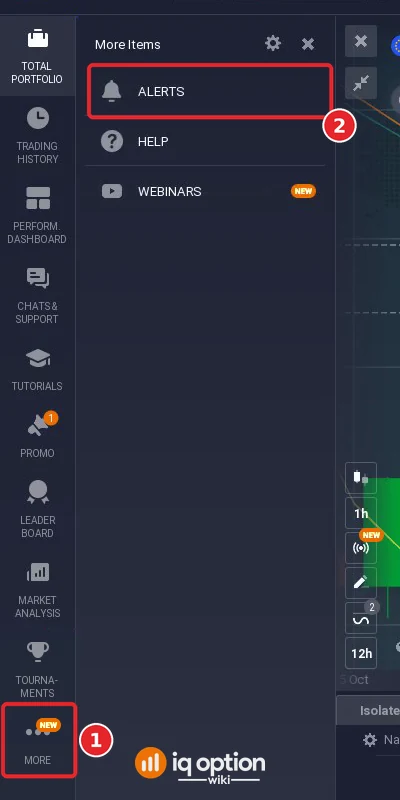
Dans la barre latérale gauche, cliquez AUTRES (1) La liste « Plus d’éléments » s’ouvre avec les alertes, l’aide et les webinaires. Cliquez Alertes (2).
Étape 2 : Lire le panneau d’alertes
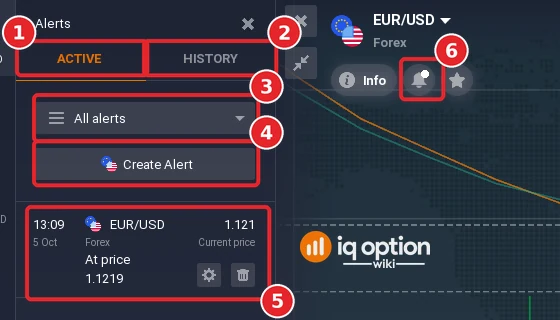
Le panneau comporte deux onglets : Active de Géographie (1) et avec la Histoire (2) En dessous se trouve un filtre (3) qui démarre sur « Toutes les alertes » et un Créer une alerte Le bouton (4) permet de visualiser chaque alerte sur une ligne (5) indiquant l'heure de création, l'actif, le prix « À » correspondant à votre niveau, le prix actuel et deux petits boutons : modifier (icône d'engrenage) et supprimer (icône de corbeille). La cloche à côté d'« Info » et l'étoile au-dessus du graphique (6) affichent un petit point lorsqu'une alerte est active pour l'actif concerné.
Étape 3 : Créer l’alerte
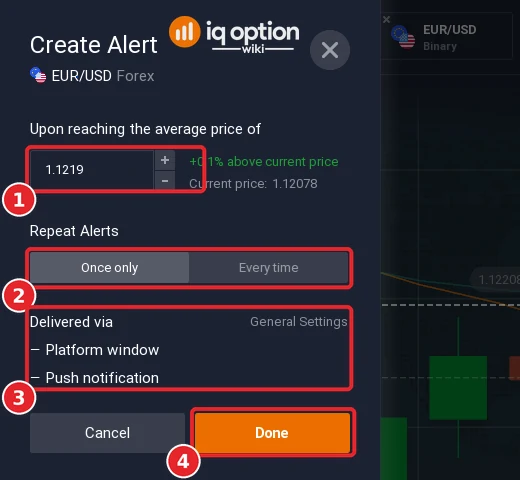
Cliquez à nouveau Créer une alerteLa boîte de dialogue s'intitule « Créer une alerte » et indique l'actif, ici la paire de devises EUR/USD. Ensuite :
- Saisissez le niveau dans le champ sous « Lorsque le prix moyen de » (1) est atteint. La boîte de dialogue indique l’écart par rapport au marché : dans notre test, 1.1219 correspondait à « +0.1 % au-dessus du prix actuel », le prix actuel de 1.12078 étant affiché à côté.
- Sous « Alertes répétées », choisissez Une seule fois or À chaque fois (2). Une seule fois a été sélectionnée lors de l'ouverture de la boîte de dialogue.
- Vérifiez « Distribué via » (3) : il indique « Fenêtre de la plateforme » et « Notification push », ainsi qu’un lien « Paramètres généraux » sur la même ligne.
- Cliquez à nouveau OK (4). Annuler ferme la boîte de dialogue sans générer d'alerte.
Étape 4 : Trouvez l’alerte sur le graphique
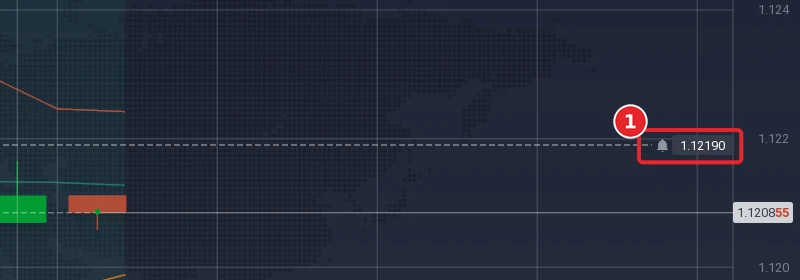
L'alerte est représentée par une ligne horizontale pointillée sur le graphique. À son extrémité droite, sur l'axe des prix, une icône de cloche figure à côté du niveau (1), ici 1.12190, qui correspond à la valeur 1.1219 que nous avons saisie.
Étape 5 : Une deuxième façon de déclencher une alerte, à partir de l’axe des prix
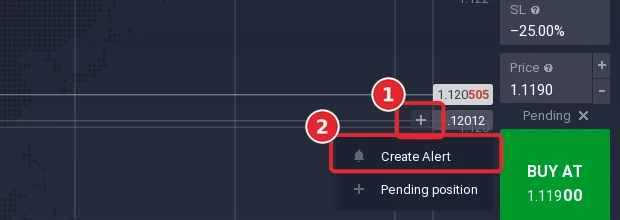
Déplacez le curseur le long de l'axe des prix à droite du graphique. + Un bouton apparaît à côté du prix sous le curseur (1). Cliquez dessus et un petit menu s'affiche. Créer une alerte (2) et « Position en attente ». Le même bouton + permet de passer un ordre en attente, ce qui constitue une fonctionnalité différente : voir commandes en attente IQ Option.
Étape 6 : Utilisez l’onglet Historique et le filtre
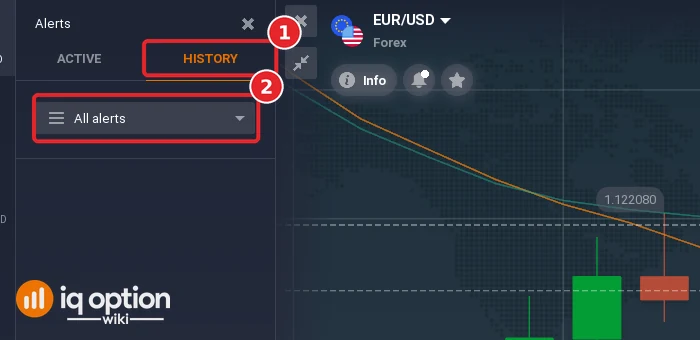
Ouvrez le Histoire L'onglet (1) contient les alertes passées. Il était vide lors de notre test, car notre alerte n'avait pas encore été déclenchée. Le filtre (2) est commun aux deux onglets.
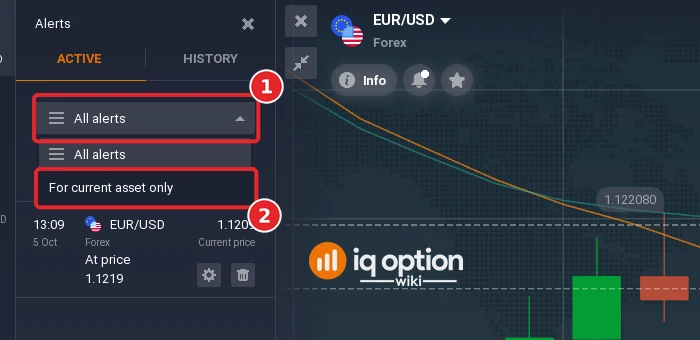
Ouvrez le filtre (1) et choisissez entre « Toutes les alertes » et Pour les actifs courants uniquement (2), qui réduit la liste à l'actif figurant sur le graphique.
Étape 7 : Modifier une alerte
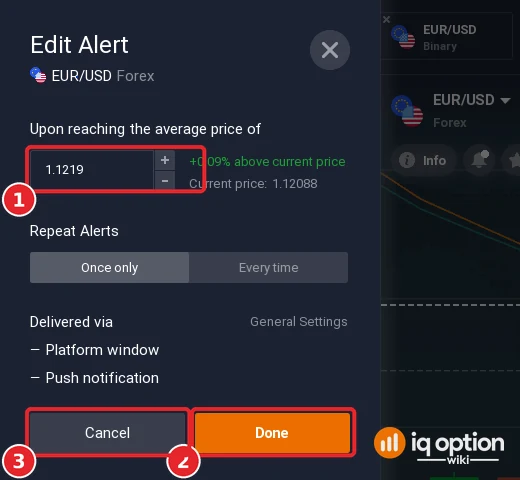
Dans l'onglet Actif, cliquez sur l'icône d'engrenage de la ligne d'alerte. La boîte de dialogue « Modifier l'alerte » comporte les mêmes champs que la boîte de dialogue « Créer ». Modifiez le niveau (1), puis cliquez sur OK (2), ou Annuler (3) de maintenir l'alerte telle quelle. Nous l'avons annulée, donc notre alerte est restée à 1.1219.
Étape 8 : Supprimer une alerte
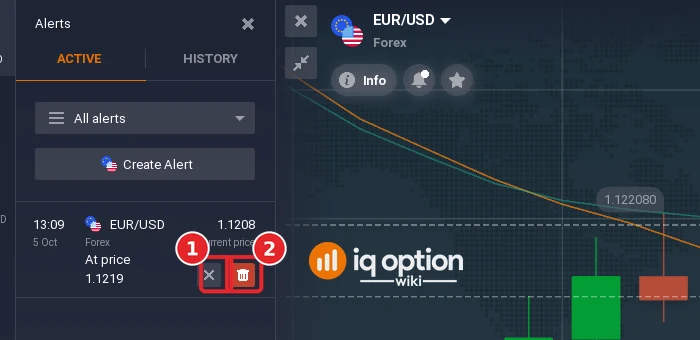
Cliquez sur le bouton corbeille de la ligne d'alerte. La ligne affiche alors une croix et un bouton corbeille rouge : cliquez sur le bouton corbeille rouge (2) pour confirmer, ou sur la croix (1) pour annuler.
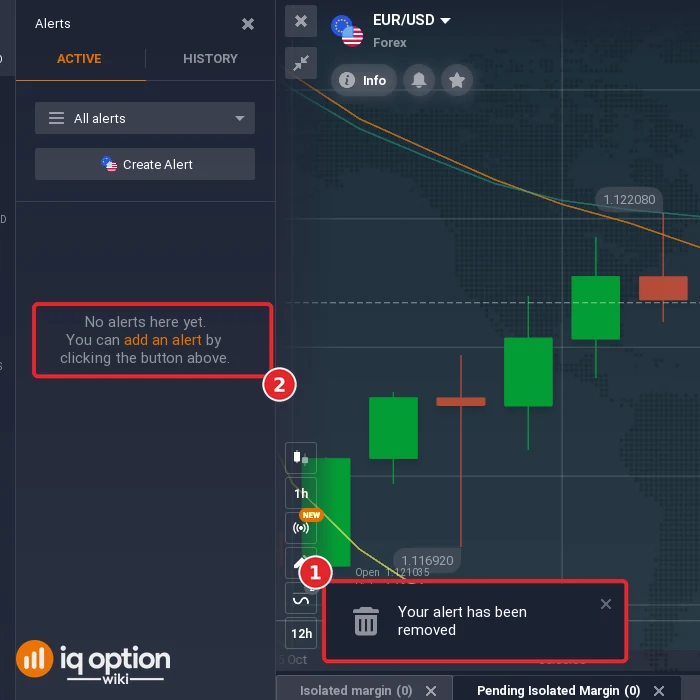
La plateforme affiche « Votre alerte a été supprimée » (1) et la liste indique « Aucune alerte ici pour le moment. Vous pouvez ajouter une alerte en cliquant sur le bouton ci-dessus. » (2)
Dépannage
- Vous ne trouvez pas les alertes : Il se trouve dans la section « PLUS » en bas de la barre latérale, et non dans la barre supérieure.
- La liste semble vide : Vérifiez le filtre. L'option « Pour l'actif actuel uniquement » masque les alertes concernant les autres actifs.
- Aucune notification n'est reçue : Lisez « Distribué par » dans la boîte de dialogue et ouvrez les Paramètres généraux à partir de là. Nous n’avons pas testé la notification elle-même ni l’application mobile.
- Une alerte que vous attendiez est manquante dans Active : Consultez l'onglet Historique et vérifiez l'option de répétition que vous avez choisie (Une seule fois est présélectionnée).
Guides associés
Questions fréquemment posées
Q : Comment configurer une alerte de prix sur IQ Option?
A : Ouvrez « Plus », puis « Alertes », cliquez sur « Créer une alerte », saisissez le prix, choisissez « Une seule fois » ou « À chaque fois » et cliquez sur « Terminé ». Vous pouvez également cliquer sur le bouton « + » de l’axe des prix du graphique et choisir « Créer une alerte ».
Q : Quelle est la différence entre « Une seule fois » et « À chaque fois » ?
A : Ce sont les deux options proposées sous « Répéter les alertes » dans la boîte de dialogue. « Une seule fois » était l’option présélectionnée ; « À chaque fois » est l’option de répétition.
Q : Comment puis-je modifier ou supprimer une alerte de prix ?
A : Dans le panneau Alertes, cliquez sur l'icône d'engrenage de l'alerte pour la modifier, ou sur le bouton corbeille puis sur le bouton corbeille rouge pour la supprimer.
Q : Comment serai-je informé(e) que le prix a été atteint ?
A : La boîte de dialogue affiche « Fenêtre de la plateforme » et « Notification push » sous « Distribué via », avec un lien vers les paramètres généraux. Nous n'avons pas attendu le déclenchement d'une alerte et n'avons donc pas vu la notification.
Q : Puis-je voir uniquement les alertes de l'actif sur lequel je me trouve ?
R : Oui. Le filtre en haut du panneau Alertes propose les options « Toutes les alertes » et « Pour l’actif actuel uniquement ».
Q : Ai-je besoin d'un compte en argent réel pour recevoir des alertes ?
A : Nous avons créé, modifié et supprimé notre alerte sur un compte d'entraînement, sans dépôt.