Dernière mise à jour : 8 octobre 2026. AutresMoins
Chaque capture d'écran ci-dessous a été enregistrée le 5 octobre 2026 sur un IQ Option Compte d'entraînement enregistré au Brésil, sur l'interface anglaise (version du site 4110.3.60). Nous avons uniquement consulté les paramètres sans rien modifier ; aucun paiement n'a été effectué et le menu du compte n'a pas été ouvert. Les paramètres peuvent varier d'une version à l'autre.
IQ Option Les paramètres de la plateforme sont accessibles via l'icône d'engrenage en bas à droite de la salle de trading. La page Paramètres comporte six sections : Apparence, Trading, Raccourcis clavier, Notifications, Confidentialité et Paramètres du compte. Ce guide les parcourt dans cet ordre à l'aide de captures d'écran numérotées. Pour la salle de trading elle-même, la barre latérale, les outils graphiques et le panneau de trading, consultez [lien manquant]. le IQ Option guide d'interface.
Réponse rapide
- Où? : L'icône d'engrenage en bas à droite de la salle de marché ouvre les Paramètres.
- Six sections : Apparence, Transactions, Raccourcis clavier, Notifications, Confidentialité, Paramètres du compte.
- Apparence: Fuseau horaire, langue de l'interface, quatre thèmes, échelle de 80 % à 120 %, personnalisation du menu et contenu du graphique.
- Commerce: Mode simple (marge isolée) ou mode avancé (marge croisée), et fenêtres de confirmation pour les positions d'ouverture et de fermeture.
- Intimité: L'option « Utiliser le vrai nom » est décochée par défaut sur notre compte ; un nom public généré est affiché dans les discussions, les tournois et le classement.
- Paramètres du compte: fermeture temporaire, suppression du compte et des données personnelles, et accès à vos données.
Sur quoi repose la plateforme ?
IQ OptionLa page de téléchargement propose une application Android (fichier .apk de 51.3 Mo), l'application iOS disponible sur l'App Store, des installateurs macOS (.dmg, pour processeurs Apple et Intel) et des installateurs Windows (.msi, 64 bits et 32 bits). Elle indique la compatibilité avec Windows 7, 8, 8.1 et 10 et macOS 10.14 Mojave, 2 Go de RAM (4 Go recommandés) et 130 Mo d'espace disque pour la version de bureau, et iOS 15 ou version ultérieure et Android 8.1 ou version ultérieure pour les applications. La plateforme web, accessible via navigateur, est celle présentée ici. le guide de l'application mobile pour les applications.
IQ Option Paramètres de la plateforme : étape par étape
Étape 1: Ouvrir les paramètres
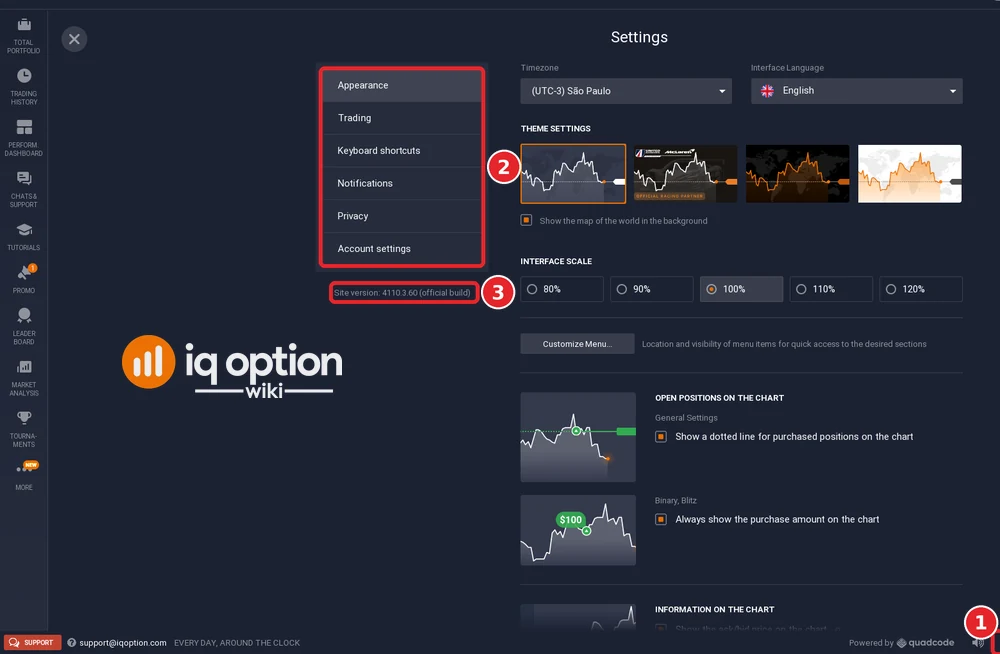
Cliquez sur l'engrenage en bas à droite du pied de page (1). La page Paramètres liste ses sections à gauche (2) ; la version du site est imprimée sous la liste (3), 4110.3.60 sur notre écran. IQ OptionL'aide de [nom de l'entreprise] indique la même méthode pour le fuseau horaire : l'icône d'engrenage en bas à droite de la salle des marchés.
Étape 2 : Apparence, fuseau horaire, langue, thème et échelle
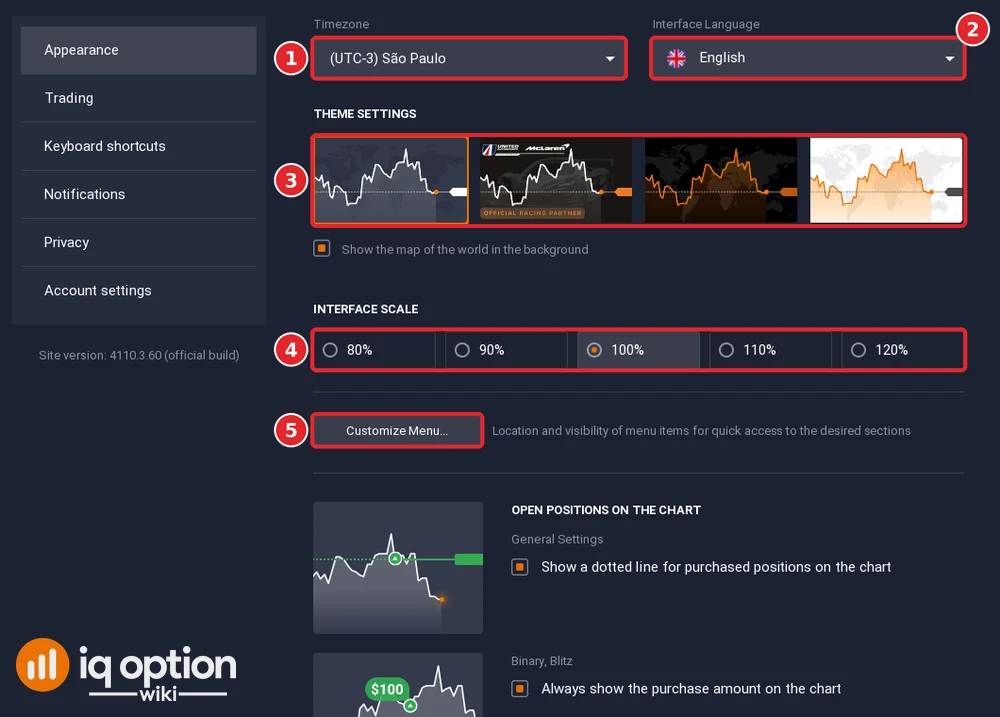
L'onglet « Apparence » s'affiche en premier. En haut, on trouve le fuseau horaire (1) et la langue de l'interface (2). Sous « Paramètres du thème », quatre thèmes sont disponibles (3) ; l'un d'eux porte la mention « Partenaire officiel de course », et une case à cocher en dessous permet d'afficher ou de masquer la carte du monde en arrière-plan. L'« Échelle de l'interface » (4) propose 80 %, 90 %, 100 %, 110 % et 120 % ; nous avions sélectionné 100 %. Le bouton « Personnaliser le menu » (5) permet de choisir les éléments affichés dans la barre latérale. le guide d'interface affiche cette liste. Le fuseau horaire règle également l'horloge dans le pied de page ; voir le meilleur moment pour trader.
Étape 3 : Changer la langue de l’interface
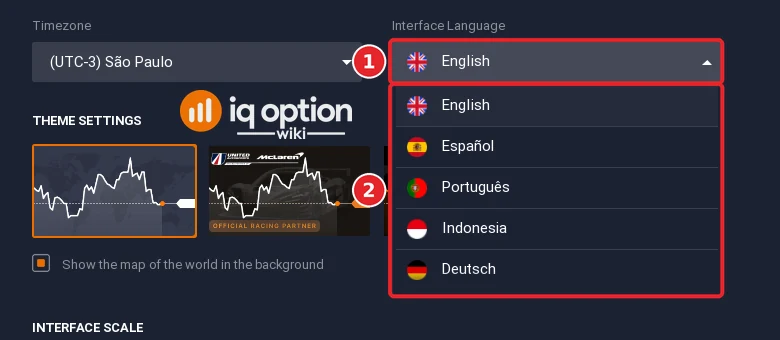
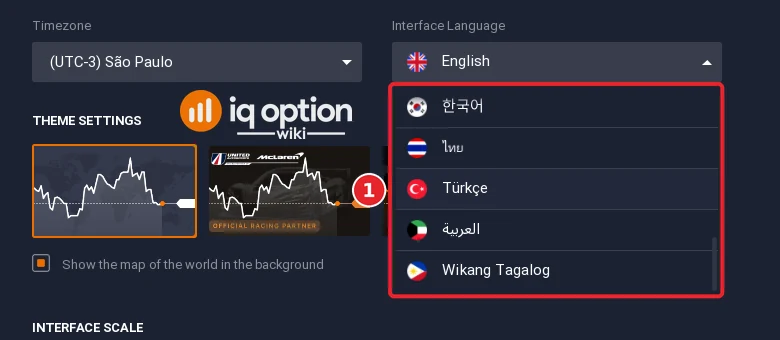
Cliquez sur le champ Langue de l'interface (1). La liste (2) commence par English, Español, Português, Indonesia et Deutsch et défile.
À la fin de la liste, nous avons vu 한국어, ไทย, Türkçe, العربية et Wikang Tagalog (1). La langue est restée l'anglais dans notre enregistrement.
Étape 4 : Choisissez ce que le graphique affiche
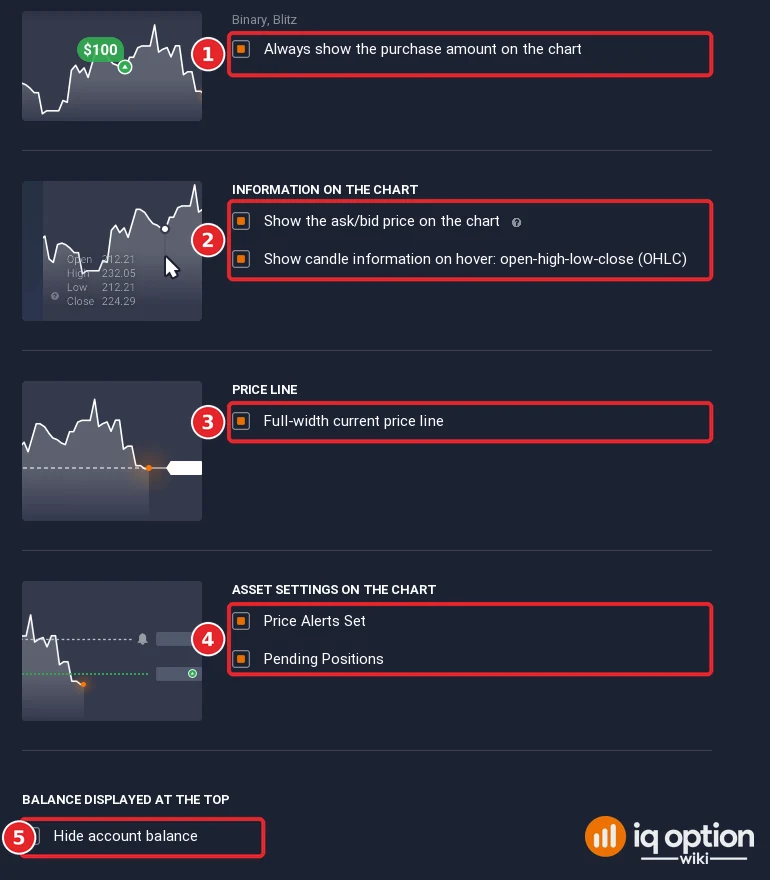
En faisant défiler vers le bas dans Apparence, vous accédez aux options du graphique, chacune comportant une case à cocher. « Positions ouvertes sur le graphique » affiche une ligne pointillée pour les positions achetées et, pour les options Binaires et Blitz, l’option « Toujours afficher le montant de l’achat sur le graphique » (1). « Informations sur le graphique » propose les options « Afficher le prix d’achat/de vente sur le graphique » et « Afficher les informations des chandeliers au survol : ouverture-haut-bas-clôture (OHLC) » (2). « Ligne de prix » propose l’option « Ligne de prix actuelle pleine largeur » (3). « Paramètres de l’actif sur le graphique » propose les options « Alertes de prix définies » et « Positions en attente » (4) ; voir alertes de prix et commandes en cours. À la fin, « Solde affiché en haut » a « Masquer le solde du compte » (5), qui a été décoché.
Étape 5 : Paramètres de trading
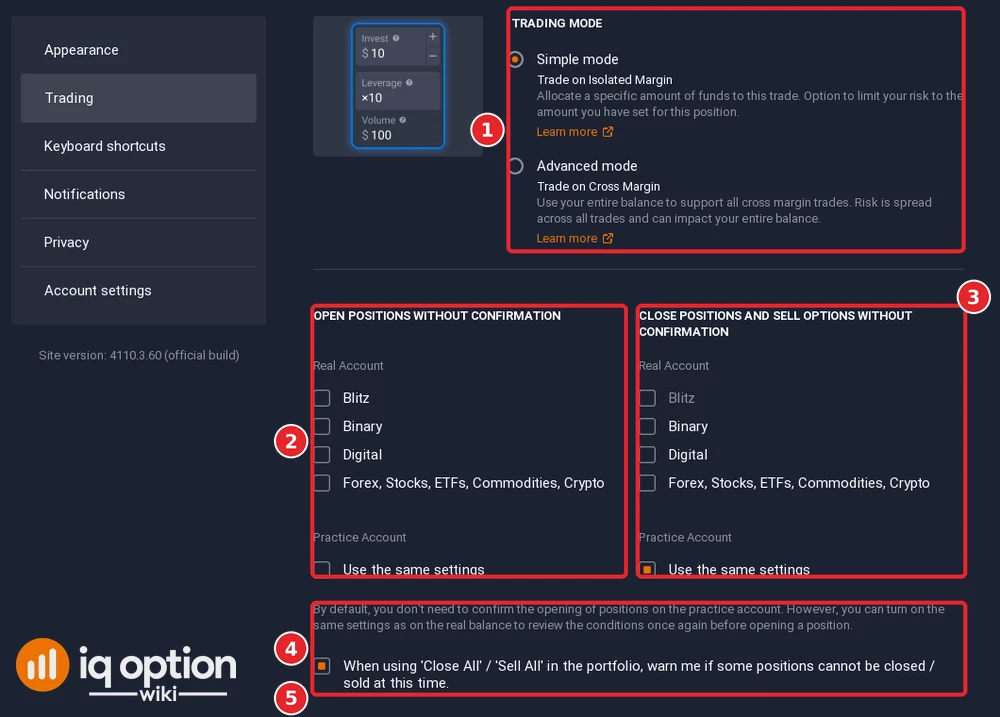
Cliquez sur « Trading ». Le « Mode de trading » (1) propose deux options. Le mode simple, intitulé « Trading sur marge isolée », vous permet d'allouer un montant précis à chaque transaction et de limiter votre risque au montant défini pour cette position. Le mode avancé, intitulé « Trading sur marge croisée », utilise la totalité de votre solde pour couvrir toutes les transactions sur marge croisée, répartit le risque sur l'ensemble des transactions et peut impacter la totalité de votre solde. Le mode simple a été sélectionné sur notre compte ; son aperçu affiche les options Investir, Effet de levier et Volume.
Ci-dessous, deux colonnes listent les produits pour lesquels des positions sont ouvertes (2) ou fermées et des options vendues (3) sans fenêtre de confirmation : Blitz, Binaire, Digital et « Forex, Actions, ETF, Matières premières, Crypto ». Toutes les cases relatives aux comptes réels ont été décochées. Pour le compte d’entraînement (4), IQ Option Il est indiqué que, par défaut, vous n'avez pas besoin de confirmer vos positions d'ouverture et que vous pouvez activer l'affichage du solde réel pour réexaminer les conditions. En dessous figure une option d'avertissement pour « Tout fermer » et « Tout vendre ». Une ligne « Options de report sans confirmation » pour le mode Blitz (5) suit. Pour connaître les règles de marge applicables à ces deux modes, veuillez consulter [lien manquant]. fermeture automatique.
Étape 6 : Raccourcis clavier
Cliquez sur Raccourcis clavier. La page regroupe les raccourcis en trois catégories : Apparence (1), Vue graphique (2) et Modifier le type de graphique (3). Chaque ligne comporte une case à cocher.
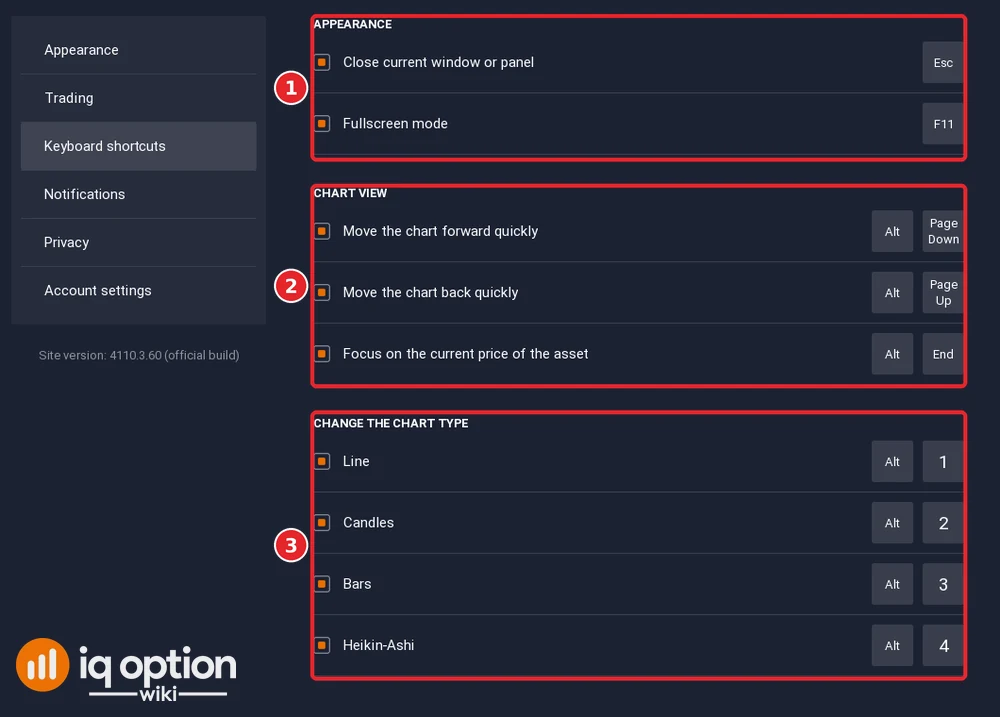
| le Groupe | Action | Clés / Key |
|---|---|---|
| lustrée | Fermer la fenêtre ou le panneau actuel | Esc |
| lustrée | Mode plein écran | F11 |
| Vue graphique | Faites avancer rapidement le graphique | Alt + Page suivante |
| Vue graphique | Déplacez rapidement le graphique vers l'arrière. | Alt + Page précédente |
| Vue graphique | Concentrez-vous sur le prix actuel de l'actif. | Alt + Fin |
| Modifier le type de graphique | Ligne, bougies, barres, Heikin-Ashi | Alt + 1, 2, 3, 4 |
Étape 7 : Notifications
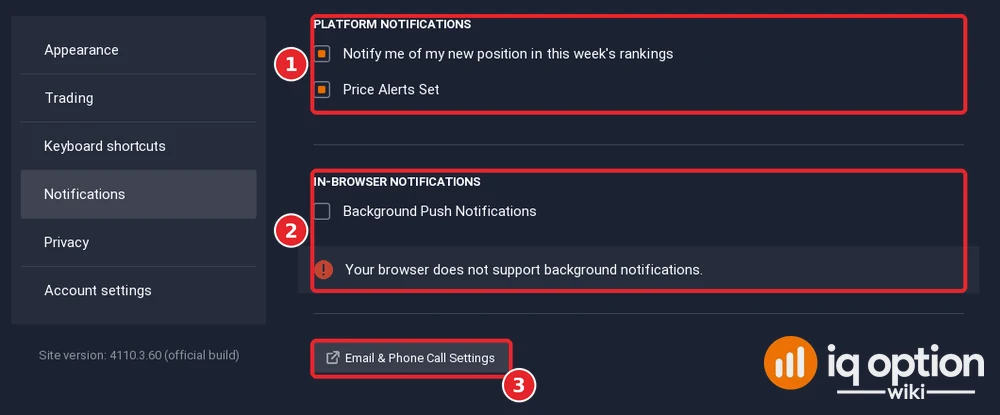
Cliquez sur Notifications. Dans « Notifications de la plateforme » (1), les options « M’informer de mon nouveau classement hebdomadaire » et « Alertes de prix » sont activées sur notre compte. Dans « Notifications du navigateur » (2), l’option « Notifications push en arrière-plan » est désactivée, et le message « Votre navigateur ne prend pas en charge les notifications en arrière-plan » s’affiche dans notre navigateur d’enregistrement. Le bouton « Paramètres e-mail et appel téléphonique » (3) ouvre une page externe à la salle de marché ; nous ne l’avons pas ouverte.
Étape 8 : Confidentialité
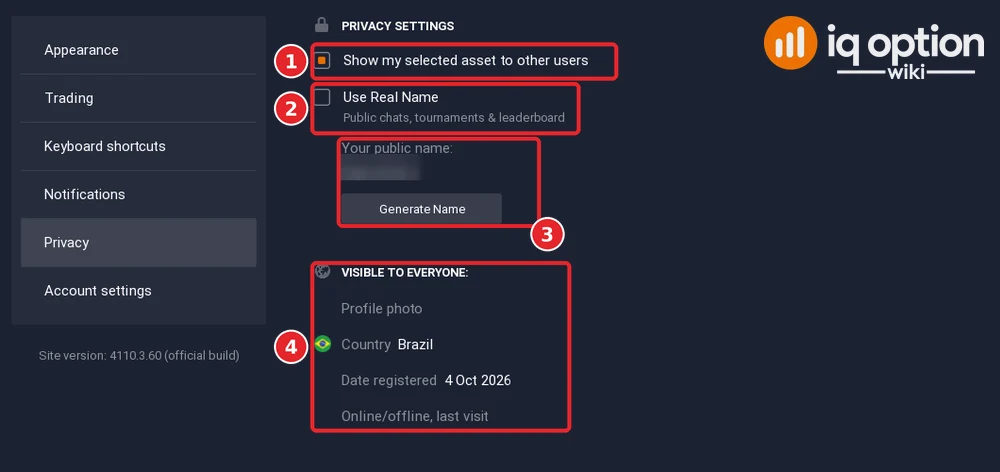
Cliquez sur Confidentialité. L'option « Afficher mon profil aux autres utilisateurs » (1) était cochée. L'option « Utiliser mon vrai nom » (2), qui s'applique aux discussions publiques, aux tournois et au classement, était décochée ; en dessous se trouve le nom public (3), que le bouton « Générer un nom » modifie (nous l'avons flouté). L'option « Visible par tous » (4) affiche la photo de profil, le pays, la date d'inscription et le statut (en ligne ou hors ligne) ainsi que la date de la dernière visite. IQ OptionL'aide de [nom de l'entreprise] indique la même chose : générez un nom aléatoire dans votre profil si vous ne souhaitez pas que votre vrai nom soit visible dans les discussions. Voir le guide du classement pour l'endroit où le nom apparaît.
Étape 9 : Paramètres du compte
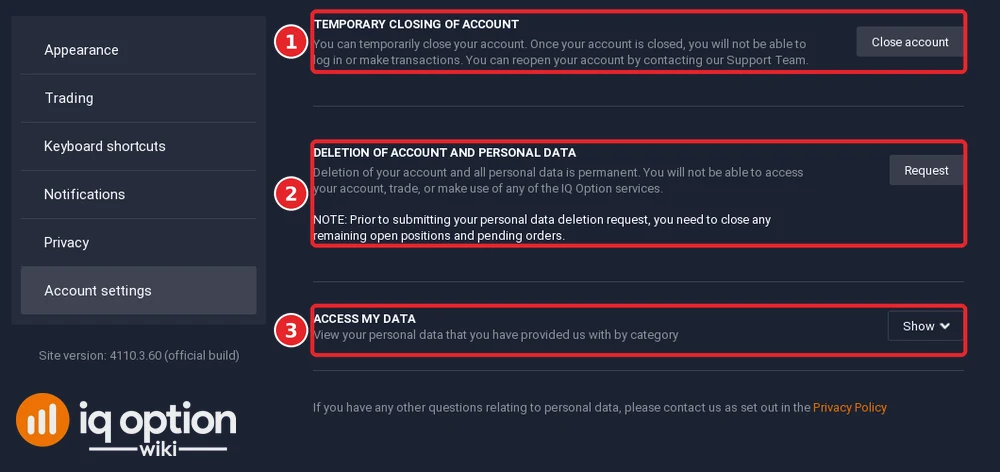
Cliquez sur « Paramètres du compte ». Trois blocs (1 à 3) apparaissent, mais nous n'avons cliqué sur aucun bouton. « Fermeture temporaire du compte » (1) indique qu'une fois le compte fermé, vous ne pourrez plus vous connecter ni effectuer de transactions, mais que vous pourrez le rouvrir en contactant l'assistance. « Suppression du compte et des données personnelles » (2) précise que la suppression est définitive et que les positions ouvertes et les ordres en cours doivent être clôturés avant de soumettre la demande. « Accéder à mes données » (3) affiche les données personnelles que vous avez fournies. IQ Option, par catégorie. Un lien renvoie à la politique de confidentialité. Pour contacter l'assistance, consultez comment contacter IQ Option soutenez.
Changer de compte et recharger le compte du cabinet
Ces options ne se trouvent pas dans les Paramètres. IQ OptionL'aide indique de cliquer sur votre solde en haut à droite de la salle de trading : le panneau affiche votre compte réel et votre compte d'entraînement, et un clic permet d'en activer un. Il est également indiqué que vous pouvez recharger gratuitement le compte d'entraînement si son solde descend en dessous de 10 000 $, en utilisant le bouton vert « Dépôt » avec deux flèches et en choisissant le compte d'entraînement dans la fenêtre qui s'ouvre. Nous n'avons pas cliqué dessus. Voir le guide d'interface pour le menu d'équilibre.
Questions fréquemment posées
Q : Où sont les IQ Option paramètres?
A : Cliquez sur l'icône d'engrenage en bas à droite de la salle de trading. Les sections sont : Apparence, Trading, Raccourcis clavier, Notifications, Confidentialité et Paramètres du compte.
Q : Comment puis-je changer le fuseau horaire ?
A: Paramètres, Apparence, Fuseau horaire. IQ OptionL'aide de [nom de l'entreprise] indique le même itinéraire. L'horloge en bas de page le confirme.
Q : Comment puis-je changer la langue ?
A : Paramètres, Apparence, Langue de l'interface. La liste comprend notamment l'anglais, l'espagnol, le portugais, l'indonésien, l'allemand, le coréen, le thaï, le turc, l'arabe et le tagalog.
Q : Quelle est la différence entre le mode de trading simple et le mode de trading avancé ?
A: IQ Option Le mode Simple est décrit comme un trading sur marge isolée, avec un montant fixe alloué à la transaction, et le mode Avancé comme un trading sur marge croisée, qui utilise la totalité de votre solde et peut l'affecter entièrement.
Q : Puis-je cacher mon vrai nom aux autres traders ?
R : Oui. Dans les paramètres, sous Confidentialité, laissez l'option « Utiliser le vrai nom » décochée ; la page affiche un nom public généré et un bouton Générer un nom.
Q : Puis-je masquer mon solde ?
A: L'onglet Apparence comporte une case à cocher « Masquer le solde du compte » sous « Solde affiché en haut ».
Q : Comment puis-je fermer ou supprimer mon compte ?
A : Les paramètres du compte proposent l'option « Fermer le compte » pour une fermeture temporaire et un bouton « Demander » pour la suppression du compte et des données personnelles. Veuillez fermer vos positions ouvertes et vos ordres en attente avant de faire une demande de suppression.