Dernière mise à jour : 22 octobre 2026. AutresMoins
Chaque capture d'écran de IQ Option Les données ci-dessous ont été enregistrées ce jour-là sur la plateforme de trading web anglaise, sur un compte d'entraînement enregistré au Brésil, à l'aide de trois scripts de notre bibliothèque. La capture d'écran d'une page de script montre notre propre bibliothèque, ouverte le même jour. Nous n'avons passé aucun ordre ni effectué aucun dépôt, et aucun script de ce guide n'ouvre de position.
Pour obtenir un script sur IQ Option, téléchargez-le .lua fichier de notre bibliothèque de scriptsImportez le script dans la salle de trading web (bouton Indicateurs, onglet Scripts, Importer un script) et cliquez sur le bouton « + » sous le code pour l'ajouter au graphique. Un script se contente de dessiner sur le graphique : il ne passe aucun ordre et ne prédit pas la bougie suivante.
Gratuit IQ Option scripts, prêts à être importés
70 fichiers que vous pouvez lire avant de les importer : 50 scripts de stratégie, trois moteurs de signaux, trois indicateurs de contexte et 14 fichiers de marqueurs.
Ouvrir la bibliothèque de scripts
Risque: Nous avons testé ces scripts sur un émulateur avec des données de test, et non en conditions réelles de trading. Un marqueur correspond à une observation graphique, et non à une prédiction. Nous ne garantissons aucun profit ni taux de réussite. Le trading comporte des risques de perte ; nous vous recommandons donc de tester chaque script sur votre compte d'entraînement.
Réponse rapide : procurez-vous un script et ajoutez-le en 5 étapes.
- Trouver. Ouvrez une page de script dans le bibliothèque math et cliquez sur « Obtenir le script ». Votre navigateur enregistre un fichier.
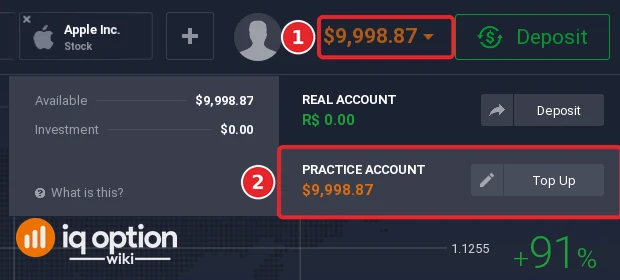
.luaSi la page affiche également « Obtenir également le fichier des marqueurs », cliquez aussi dessus. - Passez en mode entraînement. Ouvrez le IQ Option Dans la salle de trading en ligne, assurez-vous que le compte d'entraînement est bien celui utilisé (menu solde, en haut à droite) et ouvrez un graphique.
- Importez-le. Cliquez sur le bouton des indicateurs en bas à gauche du graphique, ouvrez l'onglet Scripts, appuyez sur Importer un script et sélectionnez le fichier.
- Ajoutez-le. Lisez le code, puis cliquez sur le bouton « + » situé en dessous (Ajouter au graphique). Importez et ajoutez le fichier de marqueurs de la même manière.
- Vérifie ça. Repérez les lignes ou le panneau du script et ses marqueurs HAUT et BAS, ouvrez le menu des paramètres et observez-le sur la balance d'entraînement. Aucun ordre particulier n'est requis.
Tutoriel vidéo
Récupérez un script depuis la bibliothèque
La bibliothèque contient 70 fichiers : 50 scripts de stratégie, trois moteurs de signaux IQ Wiki, trois indicateurs de contexte simples et 14 fichiers de marqueurs. Ouvrez le bibliothèque mathFiltrez par idée ou recherchez par indicateur, puis ouvrez la page du script. Son premier écran contient tout ce dont vous avez besoin pour importer le fichier. IQ OptionLa capture d'écran le montre pour Double Stochastic, effectuée le 22 octobre 2026.
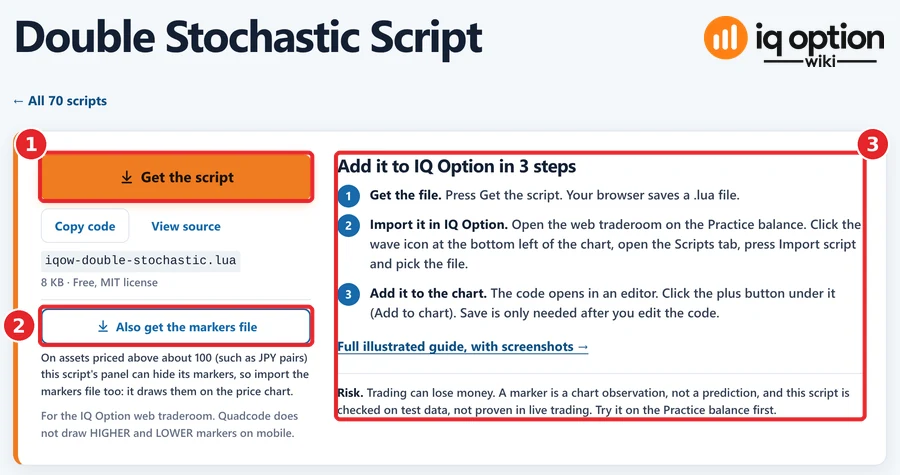
Obtenez le script (1) téléchargements un .lua fichier, ici iqow-double-stochastic.luaCe fichier de 8 Ko est gratuit sous licence MIT. Nous avons cliqué sur le bouton dans un navigateur et comparé son empreinte SHA-256 avec celle fournie par la bibliothèque : elles correspondaient, tout comme celle du fichier de marqueurs. Les options « Copier le code » et « Afficher la source », situées sous le bouton, permettent de lire ou de copier le code source avant toute importation.
Obtenez également le fichier des marqueurs (2) N'apparaît que sur les scripts qui dessinent dans leur propre panneau. Il télécharge un deuxième fichier, ici. iqow-double-stochastic-markers.luaLa page explique la raison en une phrase : sur les actifs dont le prix est supérieur à environ 100, comme les paires JPY, le panneau du script peut masquer ses marqueurs ; il faut donc également importer le fichier des marqueurs, qui les affichera sur le graphique des prix.
La boîte à 3 étapes (3) répète l'ensemble du processus en trois lignes : récupérer le fichier, l'importer dans IQ OptionAjoutez-le au graphique. Ce guide présente la deuxième et la troisième ligne à l'aide de captures d'écran.
Quels scripts possèdent un fichier de marqueurs
Un fichier de marqueurs est associé à un script qui affiche un panneau distinct sous le graphique des prix, comme un oscillateur. Ces 14 scripts en possèdent un. Sur la page de la bibliothèque, chaque fichier de marqueurs est également représenté par une fiche dédiée, intitulée « Marqueur associé ». Un script qui s'affiche directement sur le graphique des prix, tel que Donchian RSI Reversal, correspond à un fichier unique.
Deux autres scripts de bibliothèque dessinent dans un panneau, Normalized ATR Percent et Price EMA Distance Percent, mais ils ne dessinent aucun marqueur HIGHER ou LOWER, ils n'ont donc pas de fichier de marqueurs.
La bibliothèque propose également les 70 fichiers dans une seule archive ZIP. Une archive ZIP n'est pas un script : il faut d'abord l'extraire, puis importer le fichier. .lua fichiers que vous voulez.
Ce dont vous avez besoin avant de commencer
- An IQ Option compte. Il comprend un compte d'entraînement qui effectue des transactions avec de l'argent virtuel. Le solde réel de notre compte de test était de 0.00 R$ et nous avons utilisé uniquement le compte d'entraînement. Si vous n'avez pas encore de compte, vous pouvez ouvrir un IQ Option Compte, et notre guide de création d'un compte professionnel montre les étapes.
- La salle de marché en ligne dans un navigateur de bureau. Nous n'avons enregistré et testé que la version web. Nos pages de scripts indiquent que ces scripts sont destinés à la salle de marché en ligne.
- Un fichier que vous pouvez lire. A
.luaor.txtLe fichier contient le code Quadcode Script. Ouvrez-le dans un éditeur de texte brut ou utilisez l'option « Afficher la source » sur la page du script, puis lisez-le attentivement : un indicateur standard comprend une déclaration d'instrument, des calculs, des entrées et des instructions de tracé. Conservez une copie propre du fichier téléchargé afin de pouvoir le comparer avec des modifications ultérieures ou l'importer à nouveau. - Le compte d'entraînement a été activé. L'image suivante montre où.
Cliquez sur le solde dans la barre supérieure (1). Le menu affiche le compte réel et le compte d'entraînement (2). Le montant indiqué dans la barre supérieure correspond au compte utilisé : dans notre exemple, il s'agissait du solde du compte d'entraînement, soit 9 998,87 $. Utilisez le compte d'entraînement pour toutes les opérations décrites dans ce guide.
Si l'onglet Scripts n'apparaît pas, rechargez la salle de trading et ouvrez à nouveau l'analyse graphique. Nous ignorons quels comptes ou régions en sont concernés et ne pouvons donc en revendiquer aucun.
Comment importer un script dans IQ Option, pas à pas
Les chiffres de chaque capture d'écran correspondent à ceux du texte. Voici les étapes : ouvrez l'analyse de graphique, sélectionnez Scripts, importez le fichier, lisez le code, ajoutez-le au graphique et vérifiez-le. Nous avons utilisé l'un de nos scripts de superposition, Donchian RSI Reversal, car il s'agit d'un fichier unique. Les scripts de panneaux et leurs fichiers de marqueurs sont présentés dans la section suivante.
Étape 1 : Analyse du graphique ouvert
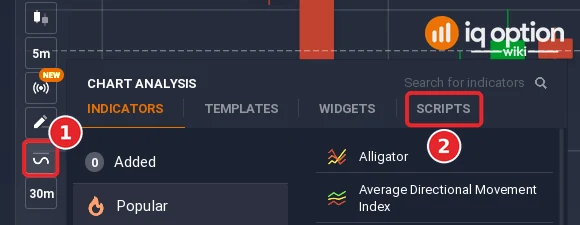
Ouvrez un graphique sur votre compte d'entraînement, avec la devise et la période de bougies sur lesquelles vous souhaitez tester le script, car celui-ci effectue ses calculs à partir du graphique actif (nous avons utilisé la paire EUR/USD avec des bougies de 5 minutes). Cliquez sur le bouton Indicateurs (1), l'icône en forme de vague située en bas à gauche du graphique. Le panneau d'analyse du graphique s'ouvre avec quatre onglets : Indicateurs, Modèles, Widgets et Scripts (2). Il se rouvre sur le dernier onglet utilisé : sur notre compte, il s'est ouvert sur Indicateurs, et après avoir utilisé Scripts, il est revenu sur Scripts.
Étape 2 : Sélectionnez l’onglet Scripts
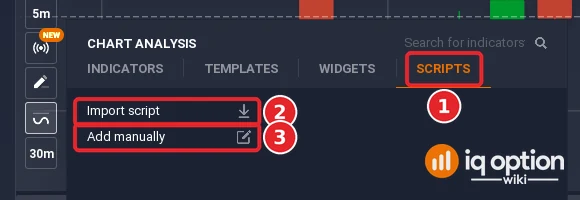
Cliquez sur l'onglet Scripts (1). Deux options s'affichent : Importer un script (2) pour un fichier existant et Ajouter manuellement (3) pour saisir du code dans l'éditeur intégré. En dessous se trouve la liste de vos scripts, vide sur notre compte jusqu'à l'importation d'un script. Un lien vers la documentation est disponible en bas du panneau.
Étape 3 : Choisissez Importer un script et sélectionnez le fichier
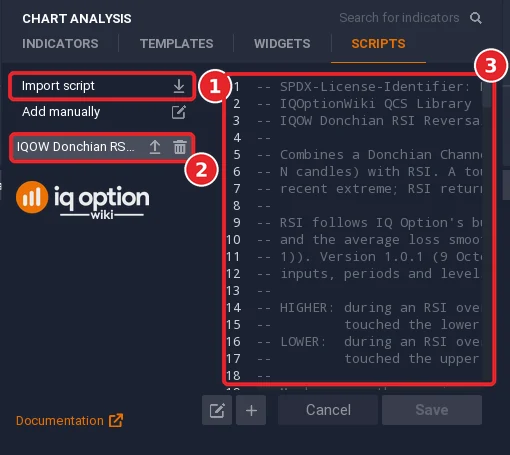
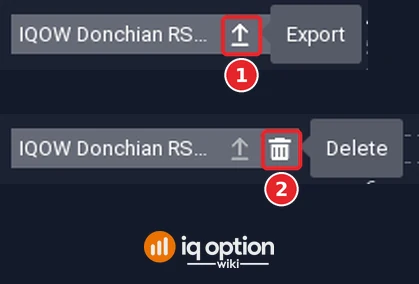
Cliquez sur Importer un script (1). La fenêtre de votre navigateur s'ouvre et le sélecteur de fichiers de la plateforme vous propose de choisir parmi les options disponibles. .lua et .txt fichiers (nous avons vu les types acceptés) .lua,.txt (lorsqu'il s'est ouvert). Choisissez ici le fichier que vous avez téléchargé. iqow-donchian-rsi-reversal.lua. Le script apparaît immédiatement comme une ligne dans la liste (2), portant le nom du script, avec une icône Exporter et une icône Supprimer, et son code s'ouvre dans un éditeur à droite de la liste (3).
Étape 4 : Lisez le nom et le code
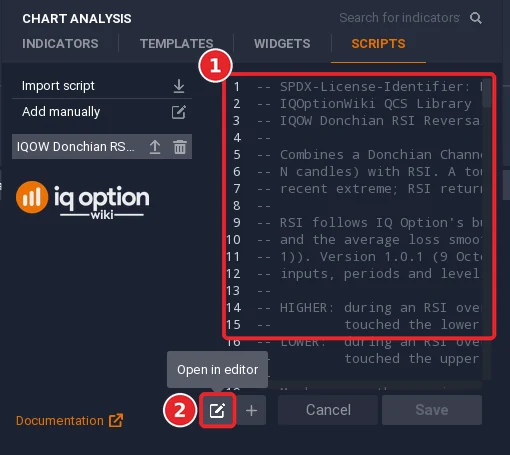
Avant toute chose, lisez attentivement le code dans l'éditeur (1). Repérez le nom de l'instrument, vérifiez s'il s'agit d'un indicateur superposé ou d'un indicateur à panneau séparé, et examinez les valeurs par défaut des entrées ainsi que les données affichées. Les scripts de la bibliothèque s'ouvrent sur des lignes de commentaires indiquant le nom, la version et la règle. Sous l'éditeur se trouvent quatre commandes : une icône dont l'infobulle indique « Ouvrir dans l'éditeur » (2), un bouton « + » dont l'infobulle indique « Ajouter au graphique », et les boutons « Annuler » et « Enregistrer ». Nous n'avons pas cliqué sur « Ouvrir dans l'éditeur ». N'utilisez pas un code que vous ne comprenez pas ou auquel vous ne faites pas confiance.
Étape 5 : Ajoutez-le au tableau
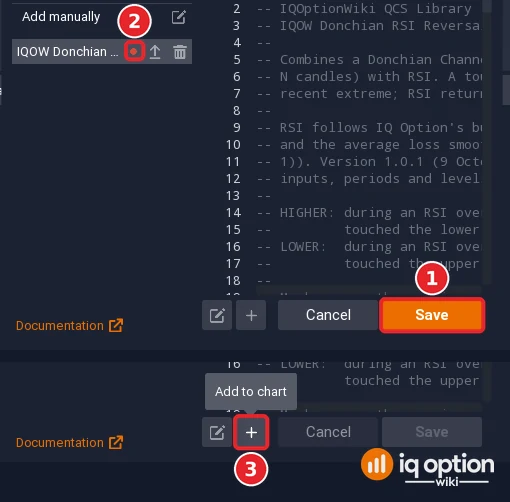
Le bouton « Enregistrer » reste grisé tant que le code est importé. Lorsque vous modifiez le code, il devient orange (1) et un point rouge apparaît dans la ligne du script (2). Le bouton « Annuler » supprime toute modification non enregistrée. Le bouton « + » (3), dont l'infobulle indique « Ajouter au graphique », place le script sur le graphique. Sur notre fichier importé, cela a fonctionné sans enregistrement préalable. Lorsque nous avons cliqué dessus alors qu'une modification non enregistrée était à l'écran, le script a été ajouté et la modification a été conservée : le bouton « Enregistrer » est redevenu grisé et la ligne modifiée était toujours présente dans le code. La page « Votre premier indicateur » de Quadcode, consultée le 22 octobre, recommande de cliquer sur « Enregistrer », puis sur « Ajouter au graphique » pour le code que vous écrivez vous-même. Il est donc conseillé d'appuyer d'abord sur « Enregistrer » lorsque vous avez modifié le code.
Étape 6 : Vérifiez le résultat et les paramètres
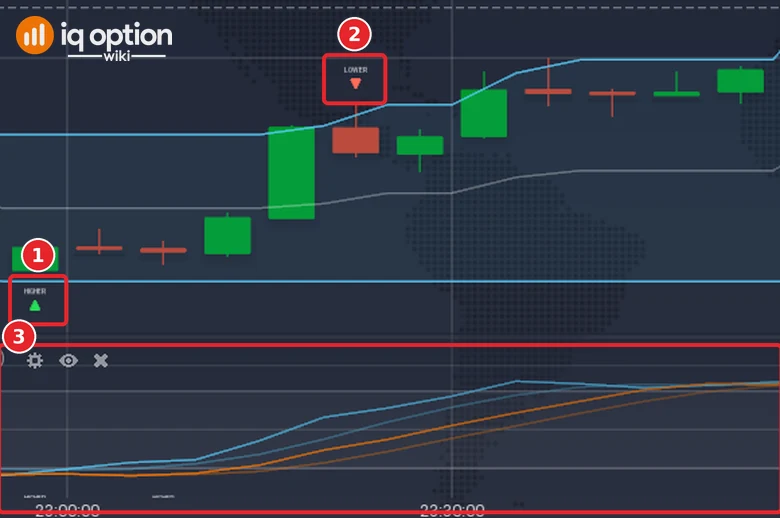
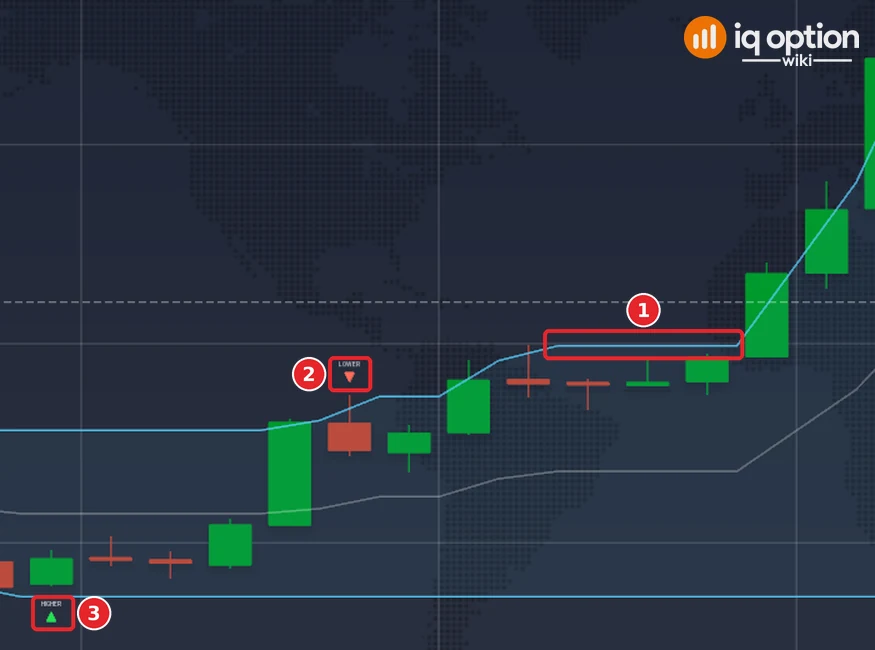
Les lignes du script apparaissent immédiatement sur le graphique. Le Donchian RSI Reversal trace une ligne de canal supérieure et une ligne inférieure, séparées par une ligne centrale grise, ainsi que leurs marqueurs HAUT et BAS. Un marqueur n'apparaît que sur la bougie où la condition du script est remplie ; faites glisser le graphique vers la droite pour visualiser les bougies précédentes. Sur l'image, nous avons remonté deux à trois heures en arrière sur la paire EUR/USD pour trouver la ligne supérieure (1), le marqueur BAS (2) et le marqueur HAUT (3). Vérifiez que la ligne, la bande, le marqueur ou le panneau attendu apparaît bien sur votre graphique.
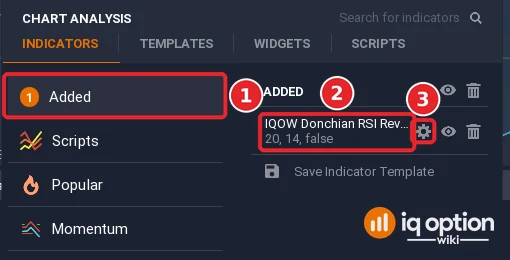
Le script est également répertorié dans l'onglet Indicateurs, dans la catégorie Ajouté (1), avec un bref résumé de ses paramètres, ici « 20, 14, faux » (2), et une icône d'engrenage (3).
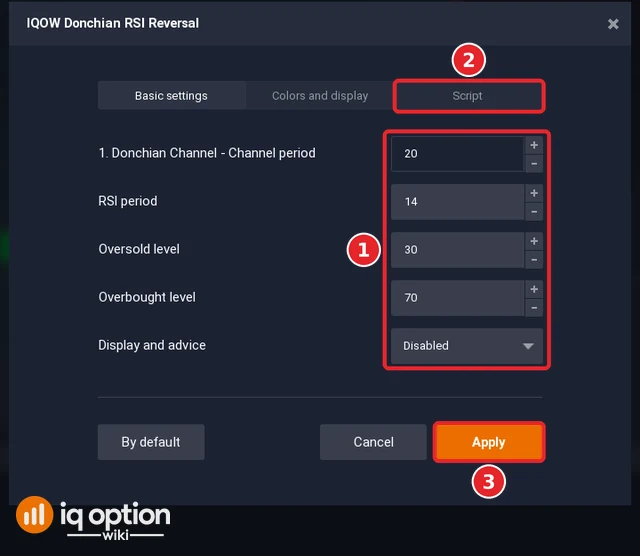
L'icône d'engrenage ouvre la boîte de dialogue du script, avec les onglets Paramètres de base, Couleurs et affichage, et Script. Les valeurs saisies dans le code apparaissent dans les Paramètres de base sous forme de champs (1) : pour ce script, la période du canal de Donchian (20), la période du RSI (14), le niveau de survente (30), le niveau de surachat (70) et une liste d'affichage et de conseils (désactivée). L'onglet Script (2) affiche le code. Cliquez sur Appliquer (3) après chaque modification et, lors du premier test, modifiez un paramètre à la fois.
Fichier de scripts des panneaux et des marqueurs
Un script qui dessine dans son propre panneau nécessite deux fichiers si sa page propose le fichier des marqueurs. Les étapes sont les mêmes que ci-dessus, à répéter deux fois :
- Cliquez sur « Obtenir le script » et « Obtenir également le fichier des marqueurs » sur la page du script.
- Importez les deux fichiers (onglet Scripts, Importer un script, sélectionnez le fichier). Le fichier des marqueurs est un script comme un autre et occupe une ligne distincte.
- Sélectionnez chaque ligne tour à tour et appuyez sur le bouton plus, afin que les deux apparaissent sur le graphique.
- Consultez le tableau des prix pour trouver le panneau du script, et le tableau des prix pour trouver les marqueurs que le fichier de marqueurs dessine.
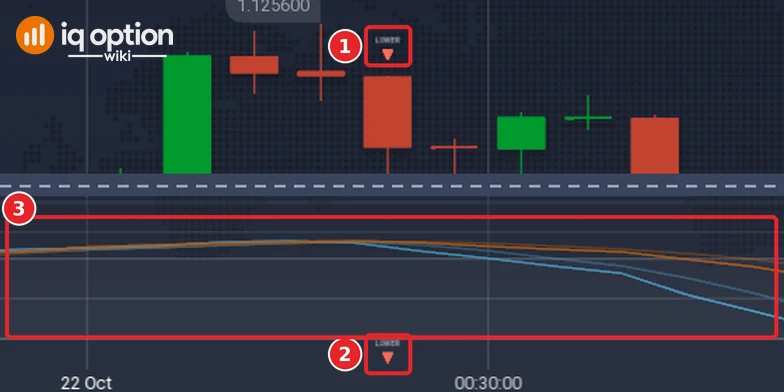
L'image montre le Double Stochastique et son fichier de marqueurs sur la paire EUR/USD, qui se négocie autour de 1.12. Le fichier de marqueurs a placé un marqueur INFÉRIEUR au-dessus d'une bougie sur le graphique des prix (1), permettant d'identifier la bougie à laquelle il appartient. Le panneau du script situé sous le graphique possède sa propre échelle, ici de 0 à 100, et il a placé le même marqueur en bas du panneau (2), loin de toute bougie ; ses lignes sont marquées (3). La documentation de la bibliothèque explique ce phénomène : un script de panneau place ses marqueurs au niveau du prix de la bougie, selon l'échelle propre au panneau, qui est décalée par rapport au panneau pour les actifs dont le prix est supérieur à environ 100, comme les paires JPY. Nous avons observé le marqueur en bas du panneau sur la paire EUR/USD et n'avons pas testé avec une paire JPY.
Les deux fichiers ayant les mêmes paramètres, la liste « Ajoutés » affiche le même résumé pour les deux lignes : « 8, 3, 5, 17, 3, 7, 5, false » pour Double Stochastic. Toute modification apportée à un paramètre doit être répercutée dans l’autre. L’onglet « Scripts » raccourcit les noms longs ; les deux lignes commencent donc par « IQOW Double Stoc ». Le nom du fichier de marqueurs se termine par « Marqueurs », et la catégorie « Scripts » de l’onglet « Indicateurs » affiche les noms complets (voir section suivante).
Testez-le sur le compte d'entraînement.
Un script vous donne quelque chose à regarder, pas quelque chose à suivre. Un court test, entièrement axé sur l'entraînement, n'a pas besoin d'ordre particulier :
- Vérifiez dans le menu Solde que le compte « Practice » est bien celui utilisé.
- Lisez la règle sur la page de la bibliothèque du script et comparez-la avec ce que le script a dessiné : quelle bougie a reçu un marqueur PLUS HAUT ou PLUS BAS, et pourquoi.
- Déplacez le graphique vers la droite et examinez les marqueurs précédents : leur position et l’évolution du prix par la suite. Notez tout marqueur que vous ne pouvez expliquer par la règle.
- Observez-le un moment sur le graphique en direct. L'en-tête du fichier importé indique que ses marqueurs utilisent la bougie précédente : ils apparaissent après l'ouverture de la bougie suivante et sont tracés une barre en arrière, sur la bougie qui a validé cette opération.
- Modifiez un paramètre à la fois (engrenage, puis Appliquer) et notez les changements.
- Retirez le script du graphique une fois terminé (Catégorie ajoutée, icône de corbeille).
Si vous souhaitez effectuer un trade d'entraînement suite à ce que vous observez, vous le faites vous-même avec le montant de votre choix : aucun script ne trade à votre place. Nous n'avons passé aucun ordre pour ce guide. Un test comme celui-ci illustre le comportement d'un script sur le graphique. Il ne reflète pas son fonctionnement en situation réelle de trading, et aucun script ne peut prédire l'évolution de la prochaine bougie.
Ajouter, supprimer et exporter un script ultérieurement
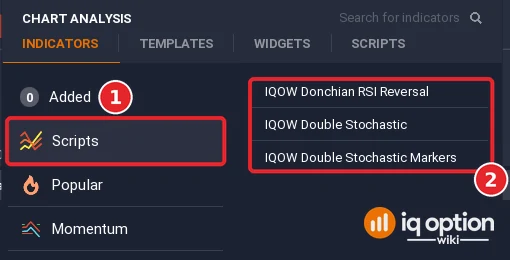
Un script importé reste dans votre liste de scripts jusqu'à ce que vous le supprimiez ; vous pouvez donc l'ajouter à nouveau ultérieurement. Ouvrez l'onglet Indicateurs et sélectionnez la catégorie Scripts (1). La liste de tous les scripts importés s'affiche avec leur nom complet (2). Cliquez sur un script pour ouvrir la boîte de dialogue des paramètres ; cliquez sur Appliquer pour l'afficher sur le graphique (nous l'avons testé avec Donchian RSI Reversal).
L'icône de la corbeille dans la catégorie « Ajoutés » permet de retirer un script du graphique tout en le laissant dans la liste : nous avons ainsi supprimé nos trois scripts, qui figuraient toujours dans la catégorie « Scripts ». L'icône de la corbeille dans l'onglet « Scripts » supprime le script de la liste : elle a supprimé nos scripts de test immédiatement, sans confirmation. Il est donc conseillé de conserver une copie de tous les scripts que vous avez écrits. La page « Options de script » de Quadcode, consultée le 22 octobre, mentionne trois façons de gérer les scripts : Importer un script, Ajouter manuellement et Exporter un script. Chaque ligne de la liste comporte une icône d'exportation (1) et une icône de suppression (2) ; leurs infobulles indiquent respectivement « Exporter » et « Supprimer ». La page de Quadcode précise que pour enregistrer un script sur votre ordinateur, il suffit de cliquer sur « Enregistrer », et que le script est alors téléchargé. .txt or .lua Nous n'avons cliqué ni sur Exporter ni sur Enregistrer pour télécharger le fichier et nous n'avons pas vérifié à quoi ressemble le fichier téléchargé.
Autre solution : ajouter le code du script manuellement
Cliquez sur « Ajouter manuellement » (1) lorsque vous avez du code à coller ou que vous souhaitez écrire un indicateur de A à Z. Dans notre enregistrement, une ligne intitulée « Nouvel indicateur » a été ajoutée immédiatement à la liste (2) et un exemple de script s'est ouvert dans l'éditeur (3). instrument bloquer avec name = 'New Indicator', icon = 'indicators:MA' et overlay = falseRemplacez ou modifiez l'exemple de code, puis appuyez sur Enregistrer et ajoutez-le au graphique comme dans les étapes 5 et 6.
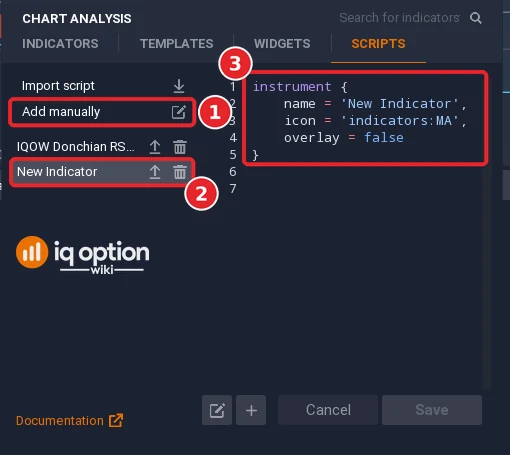
Conservez une seule déclaration d'instrument au début du fichier. Donnez-lui un nom clair et décidez si overlay Il est important de définir les entrées (vrai ou faux) avant de les utiliser et d'inclure au moins une instruction de tracé si vous souhaitez un résultat visible. La documentation de Quadcode, accessible via le lien ci-dessous, répertorie les fonctions.
Ce que le IQ Option L'onglet Scripts
Un script QCS reçoit les données du graphique et les paramètres définis par son auteur, calcule et trace des lignes, des niveaux, des formes, des remplissages ou des chandeliers. Une ligne en haut du fichier, la déclaration de l'instrument, donne son nom à l'indicateur. overlay = true les graphiques apparaissent sur le graphique des prix ; avec overlay = false La plateforme ouvre un panneau séparé en dessous, comme pour le RSI. Les paramètres définis dans le code deviennent les commandes affichées dans la boîte de dialogue de l'indicateur : périodes, couleurs, épaisseur de ligne et prix source.
Cela diffère de l'installation d'une extension de navigateur ou de la connexion d'un bot. Un script est un fichier texte qui dessine sur un graphique. Chaque script de notre bibliothèque est un indicateur graphique lisible qui marque les configurations sur le graphique ; aucun n'ouvre de position ni ne se connecte à un compte. L'onglet Scripts ne convertit pas les autres langages : le code Pine Script, MQL, JavaScript et Python ne s'exécute pas avec cet onglet, et renommer un fichier en .lua Cela ne change rien, car le code lui-même doit être du script Quadcode.
| Produit | À quoi sert l'onglet Scripts |
|---|---|
| Fichiers acceptés | .lua et .txt (Le sélecteur de fichiers de la plateforme propose les deux) |
| Langue | Script Quadcode, basé sur Lua 5.3 |
| Où il court | Le IQ Option salle de trading en ligne, sur le graphique que vous avez ouvert |
| Là où vous l'ajoutez | Analyse du graphique, onglet Scripts : Importer le script, puis le bouton plus (Ajouter au graphique) |
| fichiers de bibliothèque | nature .lua Texte libre de droits sous licence MIT ; 14 des 70 fichiers sont des marqueurs. |
| Premier test | L'équilibre de la pratique |
Résolution des problèmes courants de script
- Le fichier n'apparaît pas dans le sélecteur. Vérifiez qu'il s'agit d'un texte brut
.luaor.txtfichier ; le sélecteur propose ces deux types. Extrayez d’abord une archive ZIP. Un fichier de document tel que.docxn'est pas un script. - L'éditeur signale une erreur de syntaxe ou de fonction inconnue. Le code peut être écrit en Pine Script, MQL, Lua standard (sans les fonctions QCS) ou dans une autre version du langage. Comparez la ligne défaillante avec la documentation de Quadcode et vérifiez les guillemets, les virgules, les accolades, les parenthèses et les noms de fonctions.
- Le script s'enregistre mais rien n'apparaît au-dessus du prix. Regardez d'abord sous le graphique principal :
overlay = falseenvoie la sortie vers un panneau séparé. Vérifiez également que le code dessine quelque chose, avecplot,plot_shape,plot_candle,hlineou une autre fonction d'affichage, utilisant des données valides. - Le script est sur le graphique, mais je ne vois aucun marqueur. Un marqueur n'apparaît que sur la bougie correspondant à la condition du script, et il est possible qu'il n'y en ait aucun sur la partie du graphique affichée. Faites glisser le graphique vers la droite pour consulter les bougies précédentes et utilisez la période de bougie recommandée par la page du script.
- Les marqueurs se trouvent au bas du panneau ou sont absents. C’est ce que permettent les marqueurs propres à un script de panneau. Importez le fichier de marqueurs du script, si sa page en propose un (voir la liste ci-dessus), et ajoutez-le au graphique.
- Il y a deux rangées avec un nom presque identique. Un script de panneau et son fichier de marqueurs. Ouvrez la catégorie Scripts de l'onglet Indicateurs pour afficher les noms complets.
- L'indicateur apparaît mais ses premières valeurs sont vides. Un indicateur avec une période d'observation historique a besoin d'un nombre suffisant de bougies antérieures pour afficher une valeur. Faites défiler le graphique vers l'arrière ou attendez l'apparition de nouvelles bougies. Ceci est normal pour les moyennes mobiles et les indicateurs de volatilité.
- L'onglet Scripts est manquant. Rechargez la salle de trading et ouvrez à nouveau l'analyse graphique. N'installez aucune extension de navigateur non liée qui prétend déverrouiller l'onglet.
Liste de contrôle pratique pour la sécurité d'un scénario
Un court fichier texte lisible est plus sûr qu'un paquet opaque. Privilégiez les fichiers provenant d'une source identifiée et évitez les programmes d'installation, les extensions de navigateur et les macros.
- Lisez attentivement le fichier avant de l'importer. Ne vous fiez ni à son nom ni à sa description.
- Ne tapez jamais votre IQ Option mot de passe, code à usage unique, informations de paiement ou identifiants API sur une page de téléchargement de script.
- Rejetez tout indicateur supposé se présentant sous la forme d'un programme d'installation exécutable ou vous demandant de désactiver la protection de votre navigateur ou de votre antivirus.
- Testez la balance d'entraînement et comparez le résultat obtenu avec la formule décrite par l'auteur.
- Considérez chaque indicateur comme une représentation des bougies passées, et non comme une preuve de ce que fera la bougie suivante.
- Dissociez vos décisions concernant la direction, le montant et le risque de ce qu'un scénario génère.
Parcourez 70 pages lisibles IQ Option scripts
Notre bibliothèque de scripts Contient 70 fichiers : 50 scripts de stratégie, trois moteurs de signaux IQ Wiki, trois indicateurs de contexte simples et 14 fichiers de marqueurs. Chaque script de stratégie signale une configuration HAUSSE ou BAISSE sur une bougie terminée, à partir d'une combinaison de… IQ OptionLes indicateurs de [nom de l'entreprise] sont définis sur sa page, qui détaille la règle exacte, les paramètres par défaut, les limitations et le code source complet. Un signe correspond à une condition apparue sur le graphique. Il ne s'agit ni d'une prédiction, ni d'une instruction de trading.
Des scripts pour commencer, chacun étant un fichier unique qui s'appuie sur le graphique des prix : SMA 8 21 Cross, Inversion du RSI de Bollinger, MACD PSAR 7-14-5, Inversion du RSI de Donchian et Supertrend EMA 200.
Ouvrir la bibliothèque de scripts
Références
La documentation de Quadcode Script décrit le langage et l'onglet Scripts : Notions de base en matière de script, Options de script et Votre premier indicateur (Les trois lectures ont eu lieu le 22 octobre 2026). La source de IQ OptionLes indicateurs intégrés de se trouvent dans le Bibliothèque de scripts Quadcode sur GitHub. IQ Option Wiki est un site éducatif indépendant et n'est pas l'exploitant de IQ Option Ce guide est une ressource éducative et ne constitue ni un conseil en investissement ni un signal de trading.
Guides associés
- IQ Option bibliothèque de scripts: les 70 fichiers, avec la règle, les valeurs par défaut et la source de chacun.
- Comment enregistrer un compte professionnel sur IQ Option.
- Modèles de graphiques sur IQ Option: enregistrez les indicateurs que vous utilisez comme modèle.
- Délais sur IQ Option: taille de la bougie, période et expiration.
- IQ Wiki Signaux V1.1.0 sur IQ Option: nos deux moteurs de signalisation, installés et opérationnels.
- Trop d'indicateurs sur votre graphique.
- Planificateur de séance de démonstration: planifier une séance d'entraînement.
- Tous les guides indicateurs et tous les guides stratégiques.
Questions fréquemment posées
Q : Comment ajouter un script à IQ Option?
A: Télécharger un .lua Dans notre bibliothèque de scripts, ouvrez la salle de trading web sur le solde d'entraînement, cliquez sur le bouton des indicateurs en bas à gauche du graphique, ouvrez l'onglet Scripts, appuyez sur Importer un script, sélectionnez le fichier et cliquez sur le bouton plus (Ajouter au graphique).
Q : Où puis-je trouver des scripts pour IQ Option?
A : De notre bibliothèque de scriptsChaque script est un fichier texte lisible sous licence MIT. Sa page présente la règle, les valeurs par défaut et le code source complet. Cliquez sur « Télécharger le script » sur sa page pour le télécharger.
Q : Combien de scripts contient la bibliothèque ?
A : 70 fichiers le 22 octobre 2026 : 50 scripts de stratégie, trois moteurs de signaux IQ Wiki, trois indicateurs de contexte simples et 14 fichiers de marqueurs.
Q : Quels types de fichiers puis-je importer dans le IQ Option Onglet Scripts ?
A : Fichiers se terminant par .lua or .txt qui contiennent du code Quadcode Script. Le sélecteur de fichiers de la plateforme propose ces deux types, et la documentation de Quadcode les nomme.
Q : Qu'est-ce que le fichier des marqueurs, et en ai-je besoin ?
A : Il s'agit d'un fichier secondaire pour un script qui s'affiche dans son propre panneau. Ce fichier trace les marqueurs HAUT et BAS de ce script sur le graphique des prix, permettant ainsi de voir la bougie à laquelle chacun correspond. Importez-le si la page du script le propose ; 14 scripts en possèdent un, les autres n'ont besoin que du fichier principal.
Q : Puis-je importer un indicateur Pine Script ou MQL ?
R : Pas directement. L'onglet Scripts exécute uniquement Quadcode Script, et renommer le fichier ne convertit pas le code.
Q : Les scripts permettent-ils de passer des ordres ?
A : Les scripts de notre bibliothèque utilisent uniquement le graphique. Ils n'ouvrent pas de positions et vous effectuez vous-même chaque transaction.
Q : Dois-je cliquer sur Enregistrer avant d'ajouter un script ?
R : Non, cela ne concerne pas un fichier que vous avez importé et non modifié : l’ajout au graphique fonctionnait sans cela le 22 octobre 2026. Après avoir modifié le code, le bouton Enregistrer devient orange ; appuyez dessus avant d’ajouter le script, comme indiqué dans la documentation de Quadcode, ou sur Annuler pour annuler la modification.
Q : Comment puis-je rajouter un script après l'avoir retiré du graphique ?
A : Ouvrez l'onglet Indicateurs, choisissez la catégorie Scripts, cliquez sur le script et appuyez sur Appliquer. Il restera dans votre liste de scripts jusqu'à ce que vous le supprimiez.
Q : Où se trouve l'onglet Scripts ?
A : Cliquez sur le bouton Indicateurs en bas à gauche du graphique, puis dans le panneau Analyse du graphique, ouvrez l'onglet Scripts, à côté de Indicateurs, Modèles et Widgets.
Q : Les scripts fonctionnent-ils dans le IQ Option application mobile?
A : Nous avons enregistré et testé la salle de trading web uniquement sur un navigateur de bureau et n'avons pas testé l'application. Nos pages de script indiquent que les scripts sont destinés à la salle de trading web et que Quadcode n'affiche pas les marqueurs de niveau supérieur et inférieur sur mobile.
Q : Dois-je tester un script avant de m'y fier ?
A : Lisez le fichier, importez-le sur le solde d'entraînement et comparez le tracé obtenu avec la règle décrite par son auteur. Même dans ce cas, une marque sur une bougie passée ne permet pas de prédire avec certitude la suivante.