Dernière mise à jour : 8 octobre 2026. AutresMoins
Chaque capture d'écran ci-dessous a été enregistrée le 5 octobre 2026 sur un IQ Option Compte d'entraînement enregistré au Brésil. Nous avons ouvert le menu Grilles de graphiques et configuré deux et quatre graphiques ; aucun paiement n'a été effectué et aucune commande n'a été passée.
Les grilles de graphiques, également appelées graphiques multiples, vous permettent d'afficher plusieurs graphiques simultanément. IQ Option Accédez à votre salle de trading en une seule fois, sans avoir à jongler entre les onglets. Choisissez une mise en page dans un menu ; chaque graphique de la grille conserve ses propres actifs, indicateurs et panneaux d’ordres. Ce guide vous indique où se trouve le menu, les mises en page disponibles et à quoi ressemblent les affichages à deux et quatre graphiques.
Réponse rapide
- Où? : le bouton de grille en haut à gauche de la salle de marché, à côté du IQ Option logo, ouvre les GRILLES DE GRAPHIQUES.
- Mises en page: 1 graphique ; 2 graphiques (2 mises en page) ; 3 graphiques (5 mises en page) ; 4 graphiques (5 mises en page) ; « Plus de grilles » (10 mises en page).
- A retenir: Le menu propose l'option « Mémoriser le nombre de graphiques (le premier graphique sera actif) ».
- Chaque graphique est séparé : Il possède ses propres colonnes d'actifs, d'outils et d'ordres. Dans notre test sur quatre graphiques, il s'agissait d'un CFD Forex, d'une option Blitz, d'une option binaire et d'une option Blitz OTC.
- Pratique: Nous avons testé les grilles sur un compte d'entraînement.
Comment utiliser plusieurs graphiques sur le IQ Option
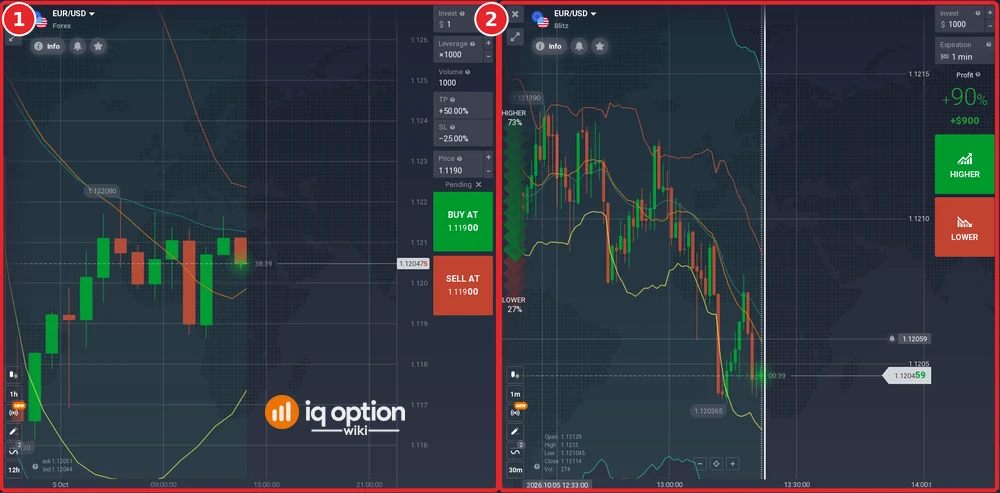
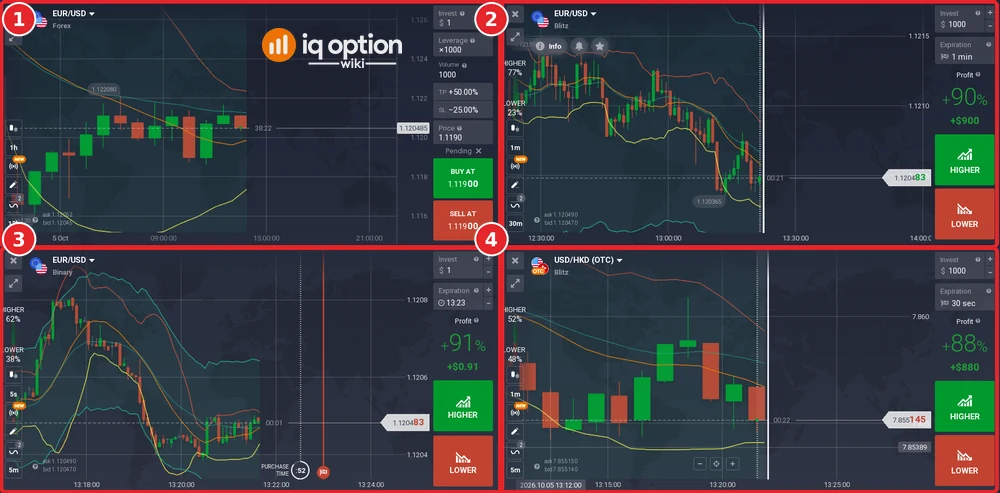
Les chiffres de chaque capture d'écran correspondent aux chiffres du texte.
Cliquez sur le bouton de grille en haut à gauche (1), à côté du IQ Option logo. CHART GRIDS s'ouvre avec ces mises en page (2) : 1 cartes; 2 cartes, deux dispositions (côte à côte et empilées) ; 3 cartes, cinq mises en page ; 4 cartes, cinq mises en page. Sous Plus de grilles (3) Dix autres mises en page sont disposées sur deux rangées. En bas se trouve une case à cocher (4) : « Mémoriser le nombre de graphiques (le premier graphique sera actif) ». Elle était cochée sur notre compte.
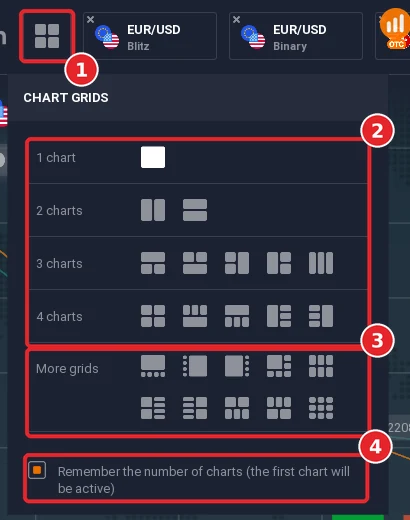
La dernière mise en page de More grids est un tableau de neuf petits graphiques disposés en trois colonnes de trois. Nous ne l'avons pas ouverte et ne pouvons donc pas décrire son fonctionnement.
Étape 2 : Choisissez deux graphiques
Cliquez sur la première icône de la ligne « 2 graphiques » pour afficher deux graphiques côte à côte. Le graphique de gauche (1) représente la paire de devises EUR/USD avec ses options de levier, de prise de profit et de stop loss, ainsi que les boutons « Acheter à » et « Vendre à ». Le graphique de droite (2) représente la paire EUR/USD Blitz avec son option d'expiration, le pourcentage de profit et les boutons « Plus haut » et « Plus bas ». Chaque graphique dispose de sa propre colonne d'outils à gauche, avec ses propres boutons de chandelier et d'unité de temps : le nôtre affichait les unités de temps 1 h et 12 h sur le graphique de gauche et 1 min et 30 min sur celui de droite.
Étape 3 : Choisissez quatre graphiques
Ouvrez à nouveau le menu et cliquez sur la première icône de la ligne « 4 graphiques » pour afficher une grille deux par deux. La nôtre affichait l'EUR/USD Forex (1), l'EUR/USD Blitz (2), l'EUR/USD Binaire (3) et l'USD/HKD (OTC) Blitz (4). Ces quatre actifs étaient ouverts sous forme d'onglets en haut de la salle de trading, et les onglets des graphiques étaient soulignés. Chaque graphique disposait de ses propres champs Investir et Expiration (ou effet de levier) ainsi que de ses propres boutons d'achat : le graphique Binaire affichait un profit de +91 % et le graphique OTC Blitz de +88 % à ce moment-là.
Étape 4 : Retournez à un graphique
Ouvrez le menu et sélectionnez la disposition « 1 graphique ». Si l’option « Mémoriser le nombre de graphiques » est cochée, la plateforme conserve votre choix. Vérifiez donc la disposition lorsque vous retournerez dans la salle de trading.
Négocier de nombreux instruments différents
L'affichage en grille est utile pour suivre plusieurs actifs simultanément, car le prix de chaque actif évolue en permanence à l'écran. Il permet également de visualiser l'indépendance des graphiques : dans la vue à quatre graphiques, le graphique Forex utilise l'effet de levier et le volume, tandis que les graphiques d'options utilisent l'investissement et l'échéance. Avant de cliquer sur Acheter, Vendre, Plus haut ou Plus bas, vérifiez le graphique affiché.
Trouver des corrélations entre les marchés
Certains traders comparent des actifs apparentés, par exemple deux paires de devises ayant la même devise de base, afin d'observer la corrélation de leurs mouvements. Un graphique en grille ne fait que juxtaposer les graphiques ; il ne permet pas de prédire la validité de cette corrélation.
Comparaison des délais
Chaque graphique possédant ses propres boutons temporels, vous pouvez afficher le même actif sur deux unités de temps. Dans notre test à deux graphiques, le graphique de gauche utilisait des bougies d'une heure et celui de droite, des bougies d'une minute. Le fonctionnement des boutons est expliqué dans notre documentation. guide des délais.
Avantages et inconvénients de l'utilisation de plusieurs graphiques
| Avantages | Inconvénients |
|---|---|
| Plusieurs actifs ou périodes visibles simultanément | Plus d'informations à l'écran à suivre |
| Impossible de passer d'un onglet à l'autre pour comparer les graphiques. | Chaque graphique possède son propre panneau de commande, vérifiez donc celui sur lequel vous cliquez. |
| Chaque graphique conserve sa propre colonne d'outils et ses propres indicateurs | La disposition à neuf graphiques est petite ; nous ne l'avons pas testée. |
Les actifs testés étaient un CFD Forex, une option Blitz, une option binaire et une option Blitz de gré à gré. Les types d'actifs disponibles dépendent des fonds disponibles sur votre compte au moment de votre test.
Résumé
Le bouton « Grilles de graphiques » se trouve à côté du logo, en haut à gauche. Il propose des mises en page de un à quatre graphiques, ainsi que dix autres disponibles sous « Plus de grilles ». Chaque graphique de la grille est un graphique complet avec son propre panneau de tri. Essayez-le d'abord sur un compte d'entraînement.
Guides connexes: types de graphique, modèles de graphique et la guide d'interface.
Questions fréquemment posées
Q : Comment ouvrir plusieurs graphiques sur IQ Option?
A : Cliquez sur le bouton grille en haut à gauche, à côté du logo, et choisissez une mise en page dans GRILLES DE GRAPHIQUES.
Q : Quels sont les agencements disponibles ?
A : 1 graphique ; 2 graphiques (2 mises en page) ; 3 graphiques (5 mises en page) ; 4 graphiques (5 mises en page) ; et Plus de grilles (10 mises en page), comme nous l'avons vu le 5 octobre 2026.
Q : Les graphiques peuvent-ils représenter différents types d'actifs ?
R : Oui. Nos quatre graphiques étaient un CFD Forex, une option Blitz, une option binaire et une option Blitz OTC, chacun avec son propre panneau d'ordres.
Q : Chaque graphique a-t-il son propre intervalle de temps ?
A : Chaque graphique possède sa propre colonne d'outils. Lors de notre test, le graphique Forex affichait les unités de temps 1h et 12h, et le graphique Blitz les unités de temps 1m et 30m.
Q : À quoi sert la fonction « Se souvenir du nombre de graphiques » ?
A : Le menu indique : « Mémoriser le nombre de graphiques (le premier graphique sera actif) ». Cette option était cochée sur notre compte.
Q : Puis-je m'entraîner avec des grilles graphiques sans payer ?
A : Oui. Nous avons utilisé un compte d'entraînement, qui utilise de l'argent virtuel.